おまたせしました(?)
milkynapolyです。
前回の記事に引き続きデスク環境紹介の記事を書きたいと思います。
前回が模様替えの記録みたいな感じで、今回の大改造(当社比)に至った経緯とかちょっとした感想みたいな感じがメインになったんで、この記事ではシンプルに今のデスク環境を詳細に紹介していく感じにしたいなーと思ってます。
何かしら新しいグッズとか買ったりちょっとしたレイアウト変更したときはTwitterで呟くのが習慣になってますが、ブログでしっかり書くのは割と初めてな気がするから楽しみです。そんくらい今の環境が気に入ってるってことなんだけどね!!
デスク構成
細かい部分紹介する前に現状のデスク環境をClaudeに図解してもらいました。
こういう図をさっくりAIが作ってくれる時代になったのはブログとか書いたりする上でありがたいねえ……
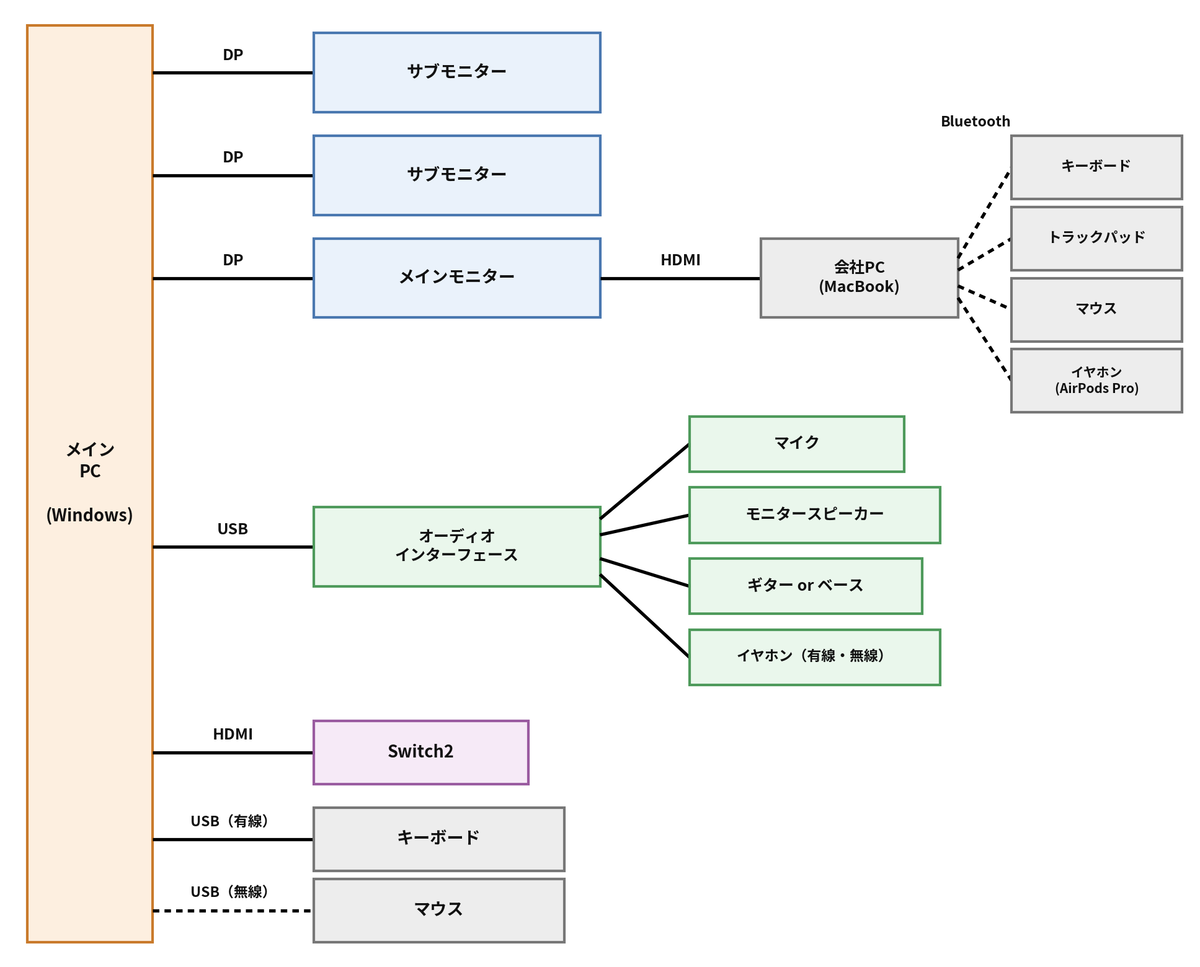
基本的に自分の生活はPCで完結しているのですべてがこのデスクに集約されています(仕事、音楽、ゲーム、etc)
昔はTVとかもあったんだけど別に要らんなってなって今では居室にベッドとPCだけあるのが至高という考えになっている(部屋が狭いだけ)
ポイントってほどではないけど特徴としては2つのPCを並行して使ってるところ
自分はもう5,6年ほどフルリモート勤務で仕事していて、昔から部屋が狭いので自分のPCと会社のPCをどう使い分ける、ないし切り替えるかみたいなところは課題であり続けてきたのですが、様々な検討を繰り返した結果↑のように「メインモニターにプライベートPCも仕事用PCも繋ぐ」っていう構成に落ち着きました。
早くも4年前の時点でこの構成に落ち着いているので、このやり方が変わることはもう流石になさそう。後ほど紹介する予定ですが、プライベートのメインPCと仕事用のMacBookを同時に使うに当たって作ったキーボードスライダー(仮)も↑の記事の時点で完成・紹介されてるので、気に入っている自覚はありましたが改めて時間が証明してくれてるなと感じましたね。
あと仕事以外のところでいうとSwitchも昔はTVで遊んでましたが今はキャプボ経由でPCに集約してますね。少し前まで外付けのキャプボを使ってたんですがPCを新調したタイミングでマザボに組み込めるタイプに変えたので今では配線もスッキリしていてより良い。自分の趣味的にも時代の流れ的にも新しくコンシューマーゲーム機を買うってことはないと思いますが、仮にあるとしても基本はPCに繋ぐ形でレイアウトしていくだろうなって思います。
デスク紹介
デスク・椅子
前回の記事でメインで紹介したのであんまり詳細に書くつもりはないですが、環境の基幹部分といえる昇降デスク&オフィスチェアです。
昇降機能は想像以上に便利で、よく使うのは最初だけみたいなことを言われがちですが、確かにスタンディングデスクとして使う頻度は下がりがちになるものの、座って使っているときにその時の作業や使い方によって微調整出来るのが大きなメリットですね。
自分の場合は仕事してる時とゲームしてる時、アニメや映画観てる時などで調整してます。ちょうどLiberNovoの椅子が5段階固定のリクライニングなので、それに合わせた高さをメモリで用意すると切り替えが迷わなくて良きですね。
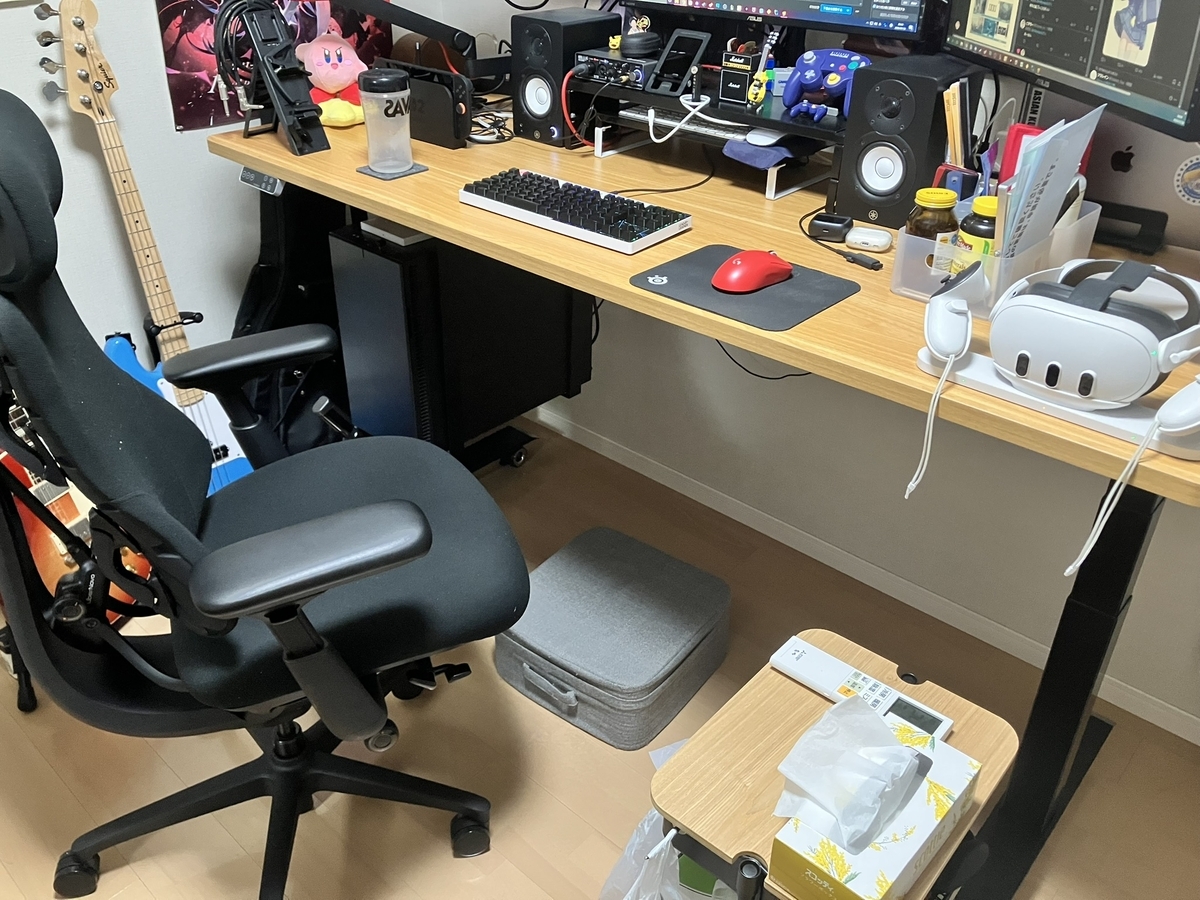
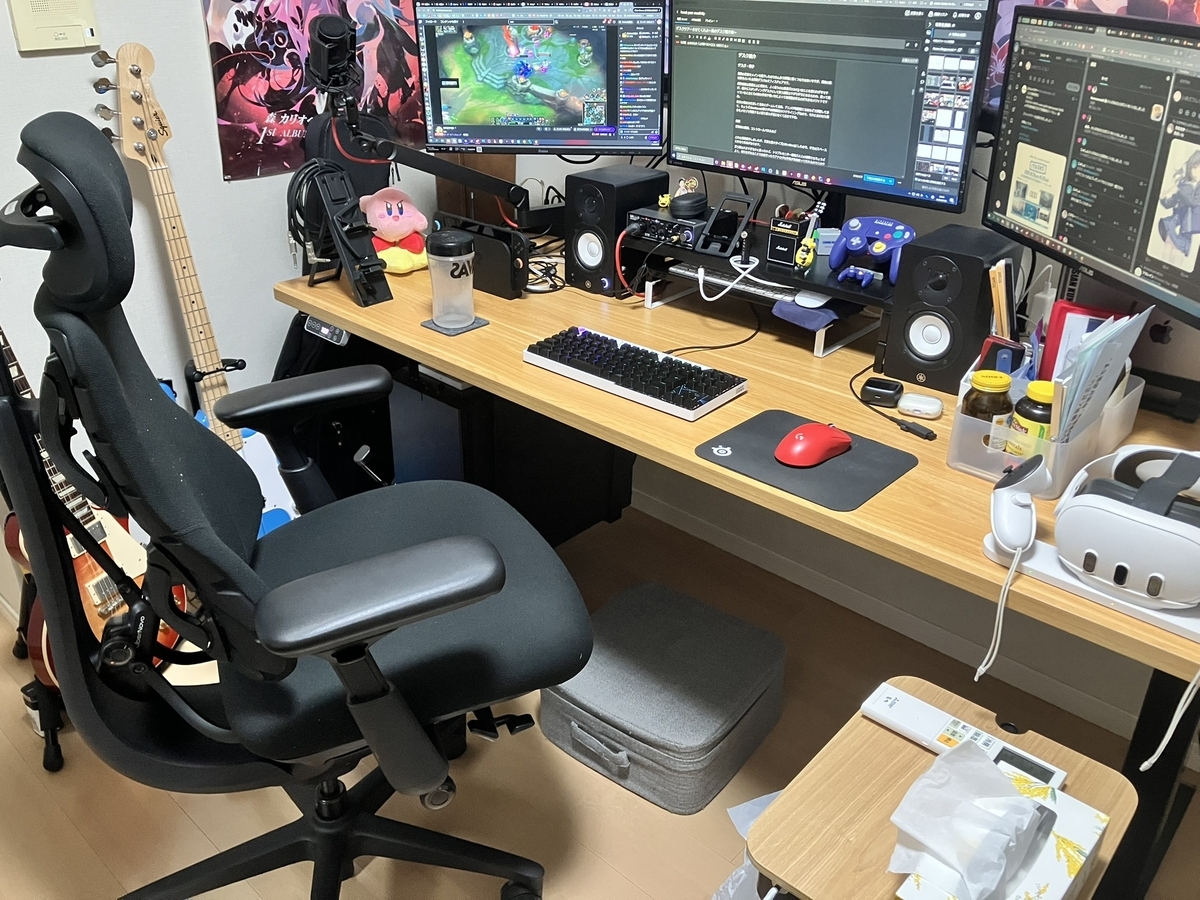
これも前回紹介しましたが、天板を最大サイズ(180×80cm)にしたので、手元のスペースにかなり余裕があります。
買う前は大きすぎるかと思ったけど、トリプルモニター環境だとこの横幅でもちょうどよく、奥行きがあることで食事だったりアナログな作業が余裕持って行えるのでこのサイズにしといて良かったな~と思います。
デスクワゴン
いざ使い出してからかなり便利さを実感した、良い意味でギャップがあったものの一つがデスクワゴンですね。
もともとサイドデスクを使ってたので、メインデスクが広くなったとはいえご飯とか飲み物とかを横に退けときたい……みたいなときに以前と同じような感覚で取り敢えず物を置いておける場所があるというのが良いんですよね。
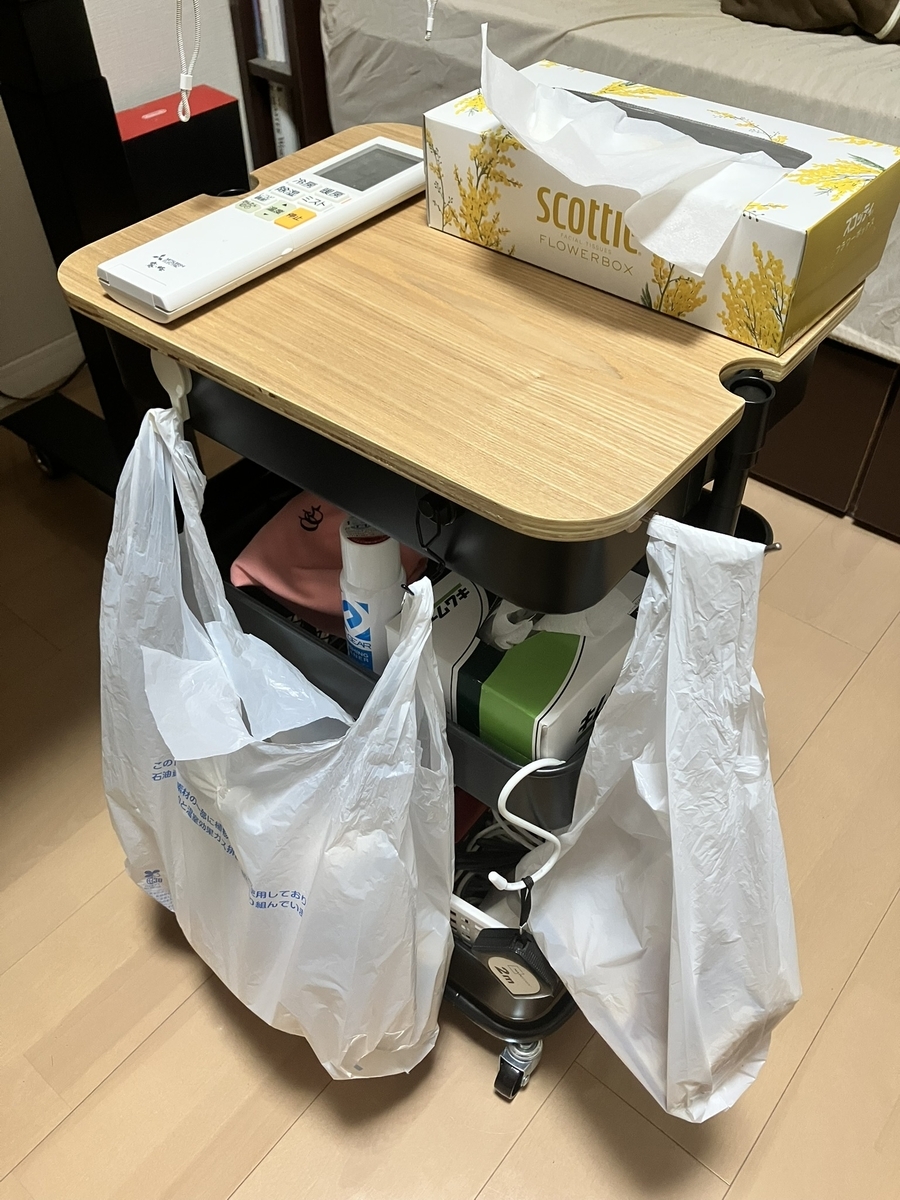
普段は見ての通りティッシュとかエアコンのリモコンを置いていて、下の収納には割と使う頻度は高いけど常にデスクに置いておくには邪魔みたいなものを入れてます。電動エアダスターやマッサージガン、それから嵩張りがちだったギター関連グッズが場所を取らずにしまえつつも、いつでも取り出しやすい場所にあるというのがとても嬉しい。
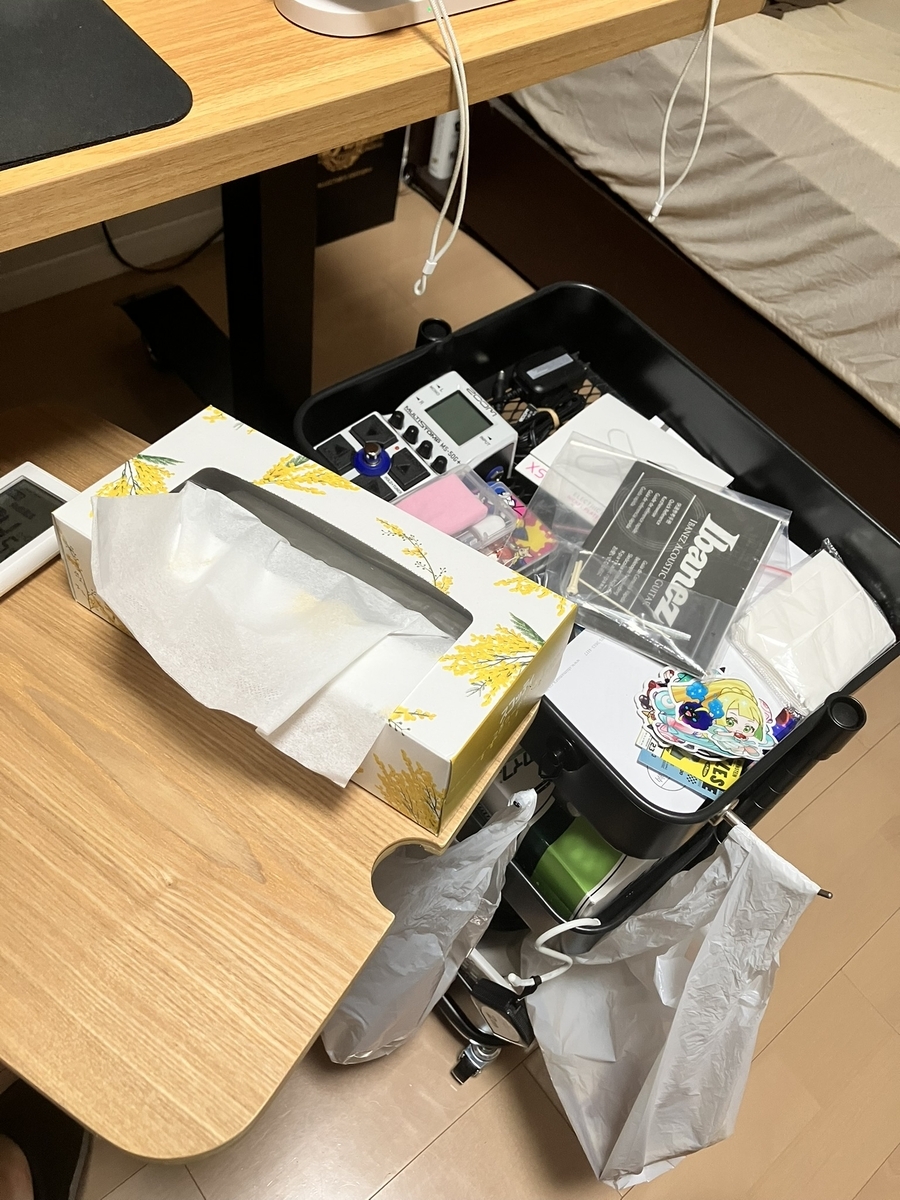
ワゴンの天板は滑りにくい素材になっているので安心して物を置ける。また正確には天板になる蓋って感じなので、天板を外した一段目も収納として使える
それから個人的に凄い良くなったと思うのが、スチール製でマグネットフックを適当に付けられるのでゴミ袋を常にいくつか設置しておけるんですよね。
見た目は正直良くないですが、以前はUberの袋とか一旦床に置いちゃったり、居室用の小さいゴミ箱を使ってたんですが中身を捨てるのが面倒で結構ゴミを貯めちゃったりってことが日常だったんですが、袋を常に(しかも複数)かけておけることでゴミ袋を散らかさない、少し離席するときについでにゴミを捨てに行けるみたいな感じで片付けが促進されるようになったのがデスクワゴン導入して一番良かった部分だなと感じてます。
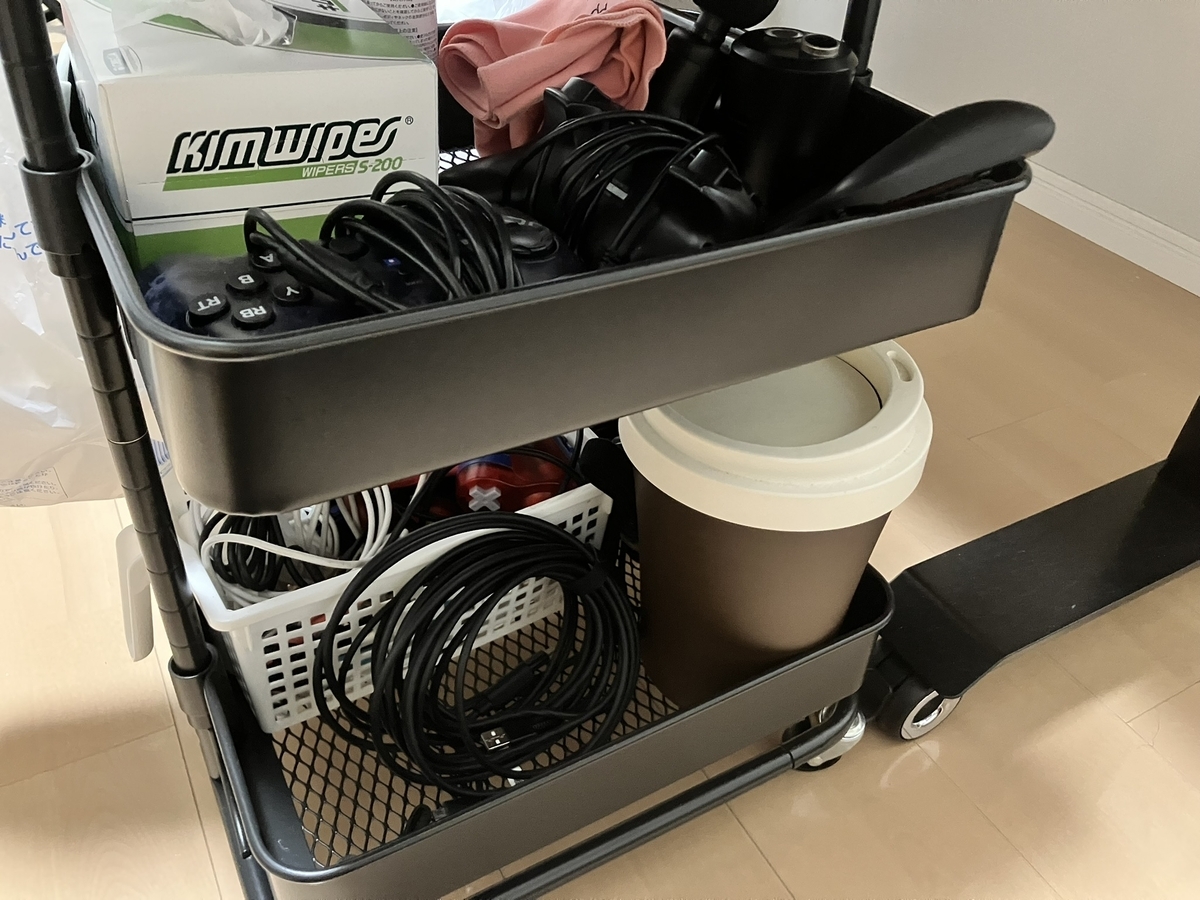
前使ってた小さいゴミ箱を最下段に取り敢えず入れているので実質まだ収納余地がある。現時点でも便利だがまだまだ伸び代を感じるポテンシャルの鬼
デスクシェルフ
ここからは机上の紹介
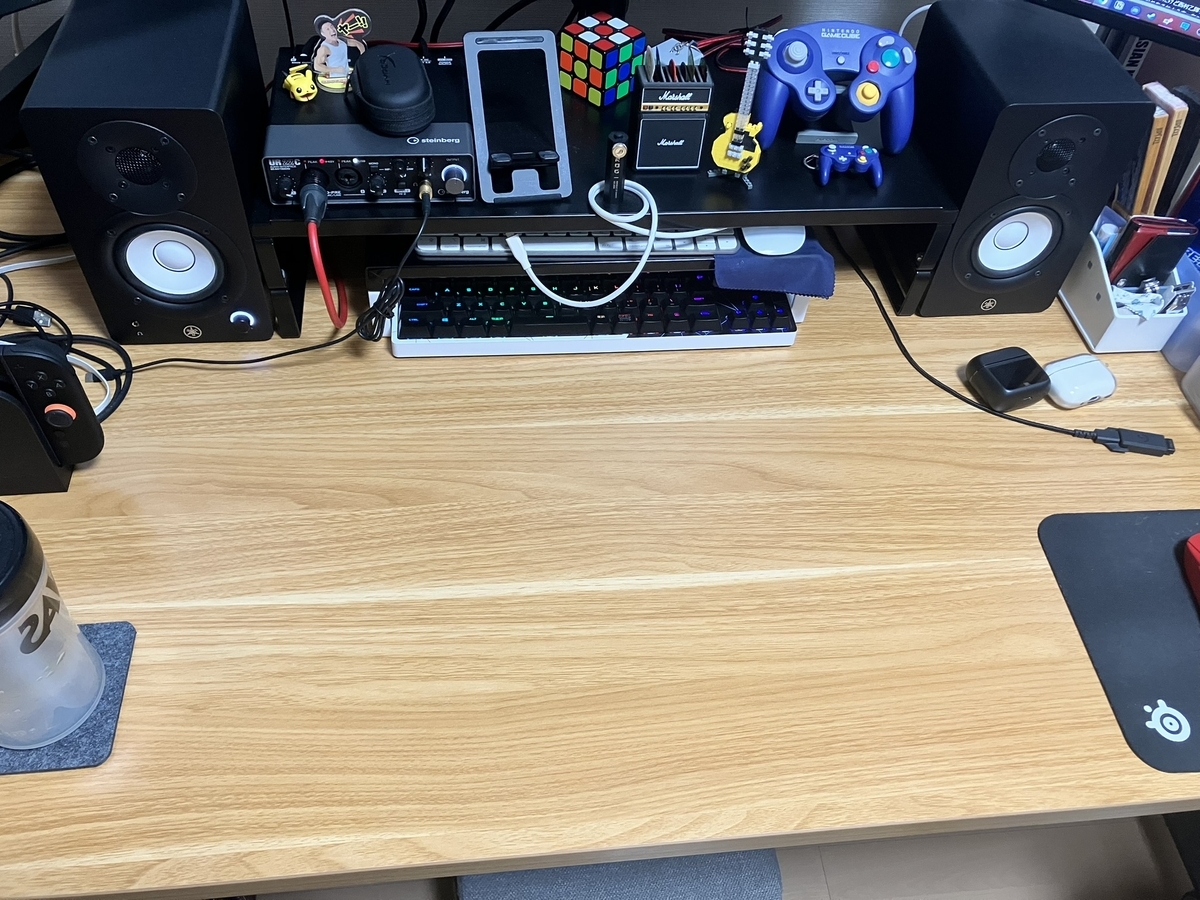
デスクシェルフといえるほど大したものではないけれど、オーディオインターフェースやスマホスタンドやらその他の小物を載せる為の台がド真ん中にあります。
昔はモニターアームを使っていなくてモニタースタンドとして使ったりしてたのですが、今は昔の記事でも紹介したキーボードスライダー(仮)の為に存在してます。
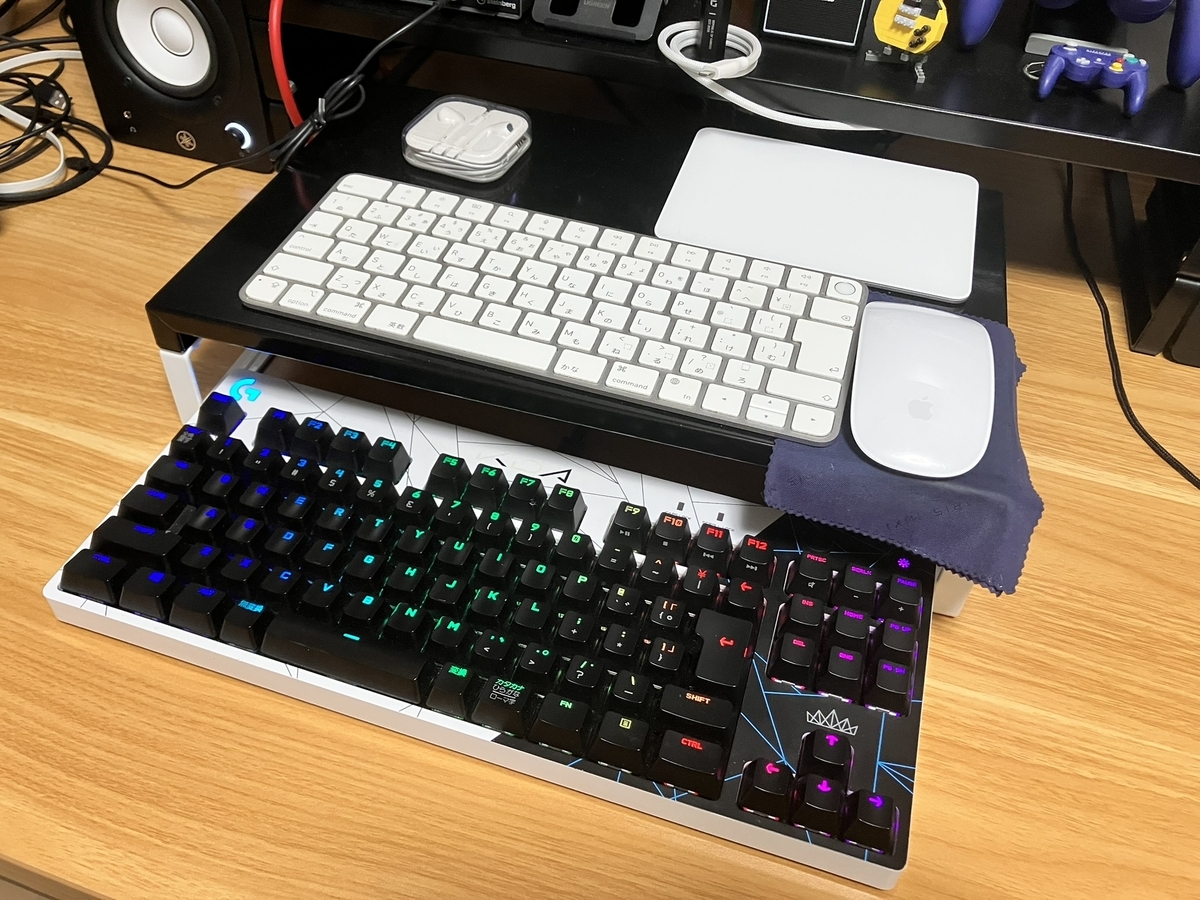
幅と高さのあるモニター台の下に一回り小さいモニター台を入れているんですが、これをスライダーのように引き出したりしまったりすることで、仕事用のMacBookに繋がってるデバイス類を取り出せるみたいな仕組みになってます。
MacBook用のデバイスをしまうためのものだけじゃなく、引き出したモニター台のさらに下にちょうどメインPC用のキーボードが入るので、二段組のキーボードみたいにして2つのPCを同時に操作出来ます。昔はこのビジュアルに単純に憧れて作ったものの、仕事中はメインモニターをMacBook、サブモニターをメインPCでYouTubeとかTwitter見るみたいな使い方するので普通に便利なんですよね。故にずっとこのレイアウトが続いているんだと思う。
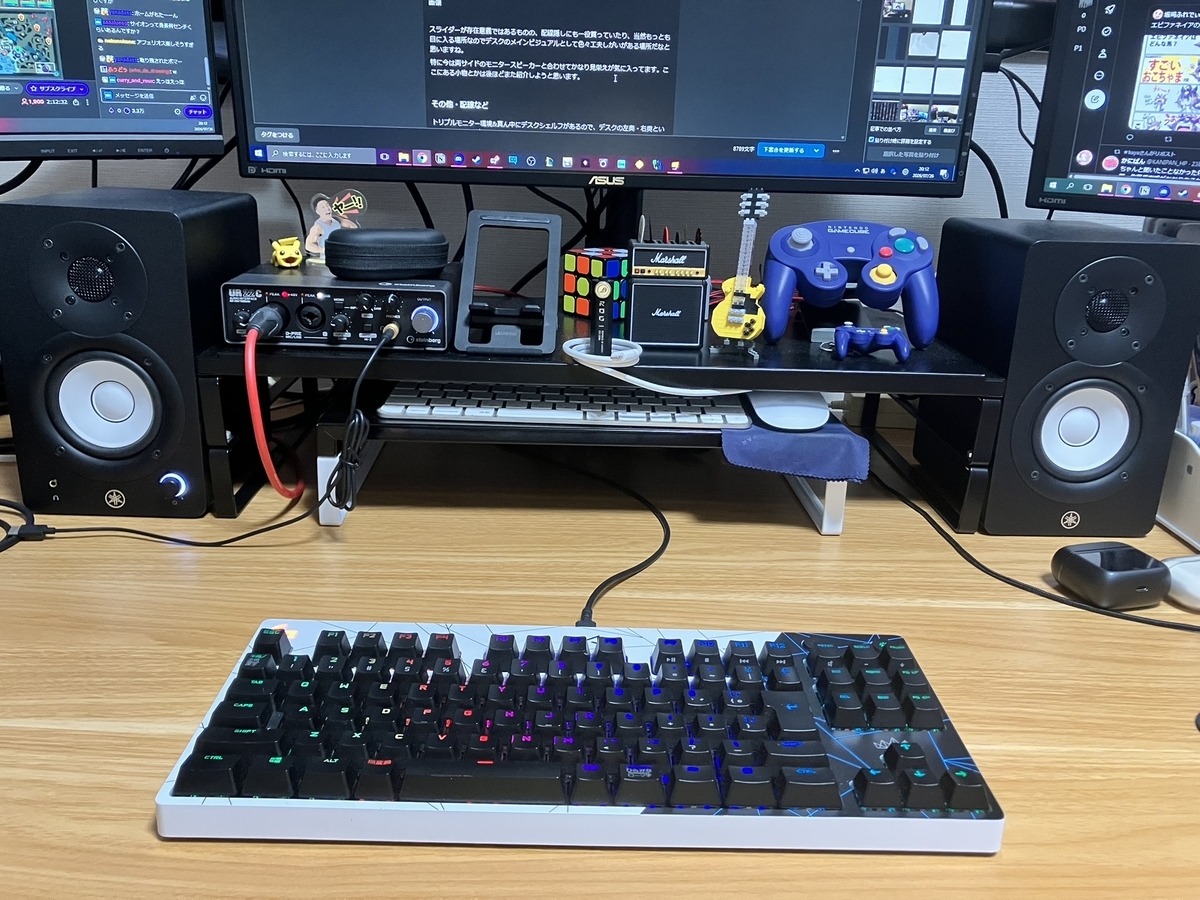
スライダーが存在意義ではあるものの、配線隠しにも一役買っていたり、当然もっとも目に入る場所なのでデスクのメインビジュアルとして色々工夫しがいがある場所だなと思いますね。
特に今は両サイドのモニタースピーカーと合わせてかなり見栄えが気に入ってます。ここにある小物とかは後ほどまた紹介しようと思います。
その他・配線など
トリプルモニター環境&真ん中にデスクシェルフがあるので、デスクの左奥・右奥という隅っこが結構デッドスペースになってしまいがちなんですよね。
正味今でもそこは解決しきれてはいないんだけど物を増やせば良いってわけでもないので今後活用や新しいレイアウトを考える余地になるかなと思ってます。
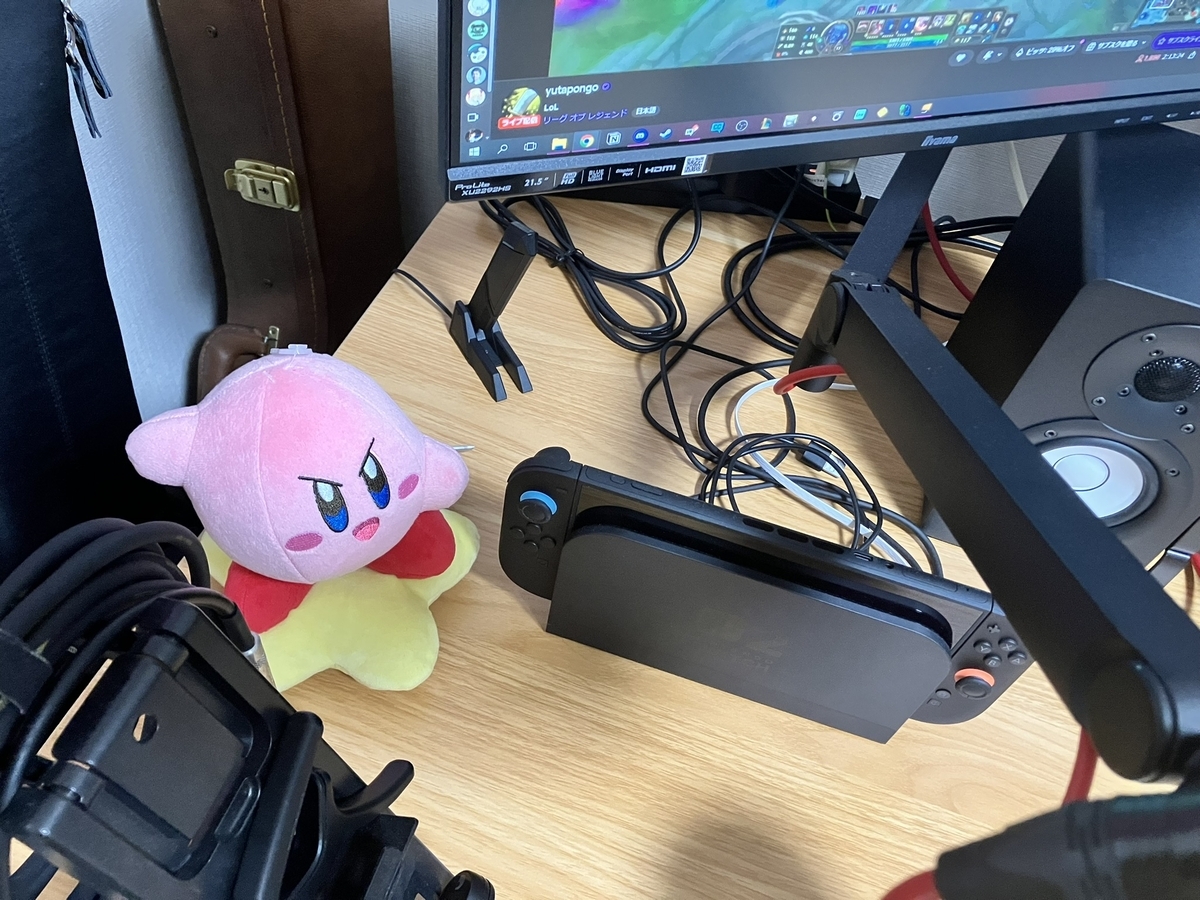
左奥はSwitch2があることとメインの電源タップがあることで割と配線で散らかってます。もともとゲームコントローラーとか置いてましたが、場所的にあんまり良くないのとデスクワゴンに余裕があったのでそちらに移動。後ほど紹介するマイクアームがこちら側にあるので、スペース的にはちょっと浮いてるけどそもそもあんまり物を置かない方が良いかもなあと思っています。
アンテナみたいなのはメインPCのマザボに繋がってるBluetoothアンテナで、デスクトップにBluetoothデバイスを繋げられるようになってるんですが今のところ特に使ってない(オーディオ周りはインターフェース経由なので)。使うとしたら取り敢えず思いつくのは無線のゲームパッドとかかなーと思ってるけど今のところはまだ買う予定なし。オーディオ関連以外でデスクトップPCに繋ぐBluetoothデバイス……というニッチな条件下でもし良いものがあれば誰か教えてください。

右奥は割と有効活用出来ているかなと個人的に思っていて、ルーター、スマートリモコン、会社用PCであるMacBookという頻繁に触る必要のないデバイス類で埋まってます。
MacBookはよく見ると分かりますが手前のステッカー色々貼ってあるのが自前のやつで、奥側のほとんど見えないのが会社の貸与端末です。こいつがメインモニターのHDMIに繋がっているという感じです。見栄えの為だけに自前のMacBookを手前に立ててますが、このPC全くと言っていいほど触ってないので多分いま電源すら点きません。一応唯一持ってるノートPCなので旅行の時とかに持ち出したりしますが普段の生活では本当に使わないので置物と化してます。
スマートリモコンはSwitchBotの古いハブで、今はiPhoneを電気のリモコンにする為だけに存在しています(それでも割と便利だけど)。こないだAmazonのセールの時に調べたら今は対応家電増えた上でハブ自体に時計とか温湿度計とかがついてて置物にならないものも出てるっぽくて少し気になりましたね。今後電気とかエアコン以外でも操作出来る家電増えたり色々活用アイデアが出てきたら新調しても良いかなと思ってます。
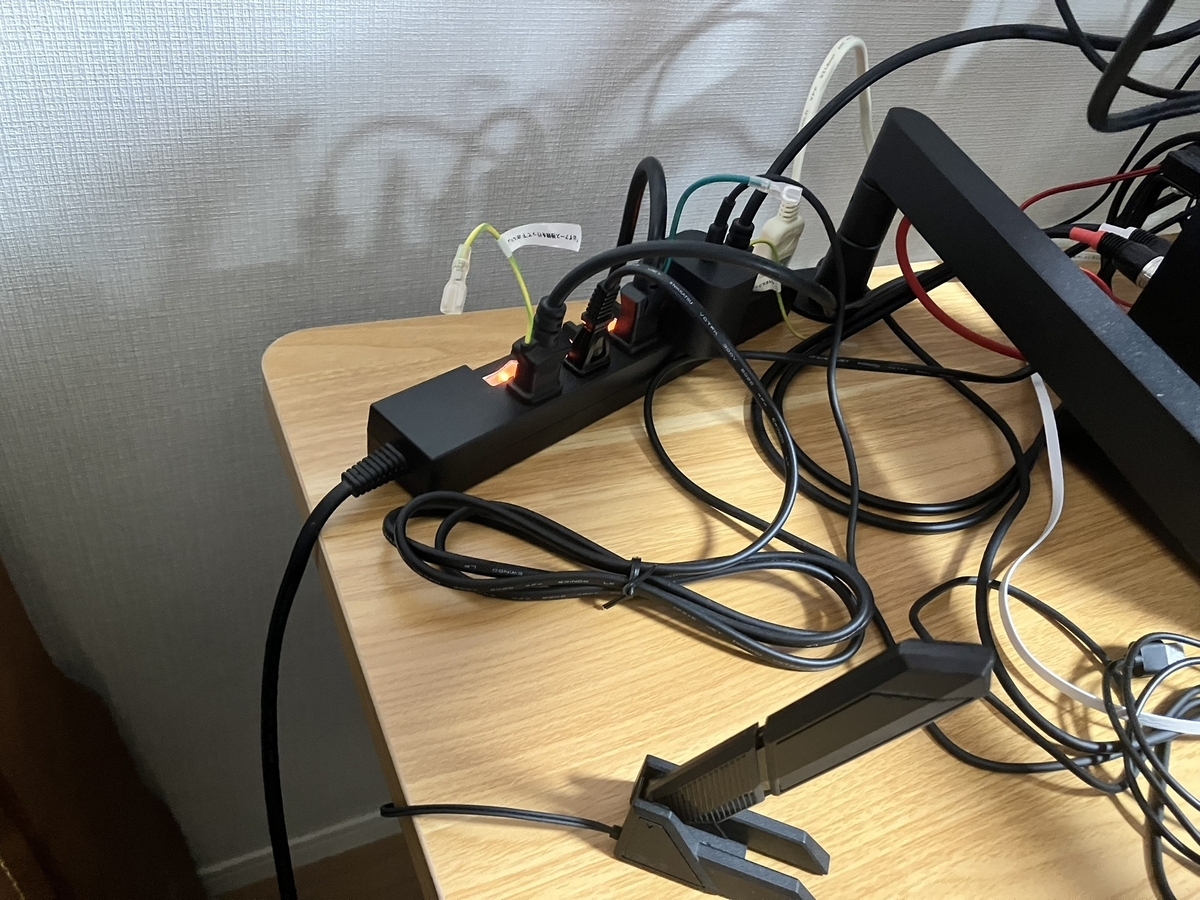
前回の記事で紹介したように、配線周りは取り敢えず昇降デスクを気兼ねなく使えるようコンセントからデスクへの給電を余裕持って一本化する形にしてます。↑でもチラ見えしてる電源タップを壁から伸ばして、電源タップから別の電源タップを伸ばしてデスクの右側まで拡張するような形。
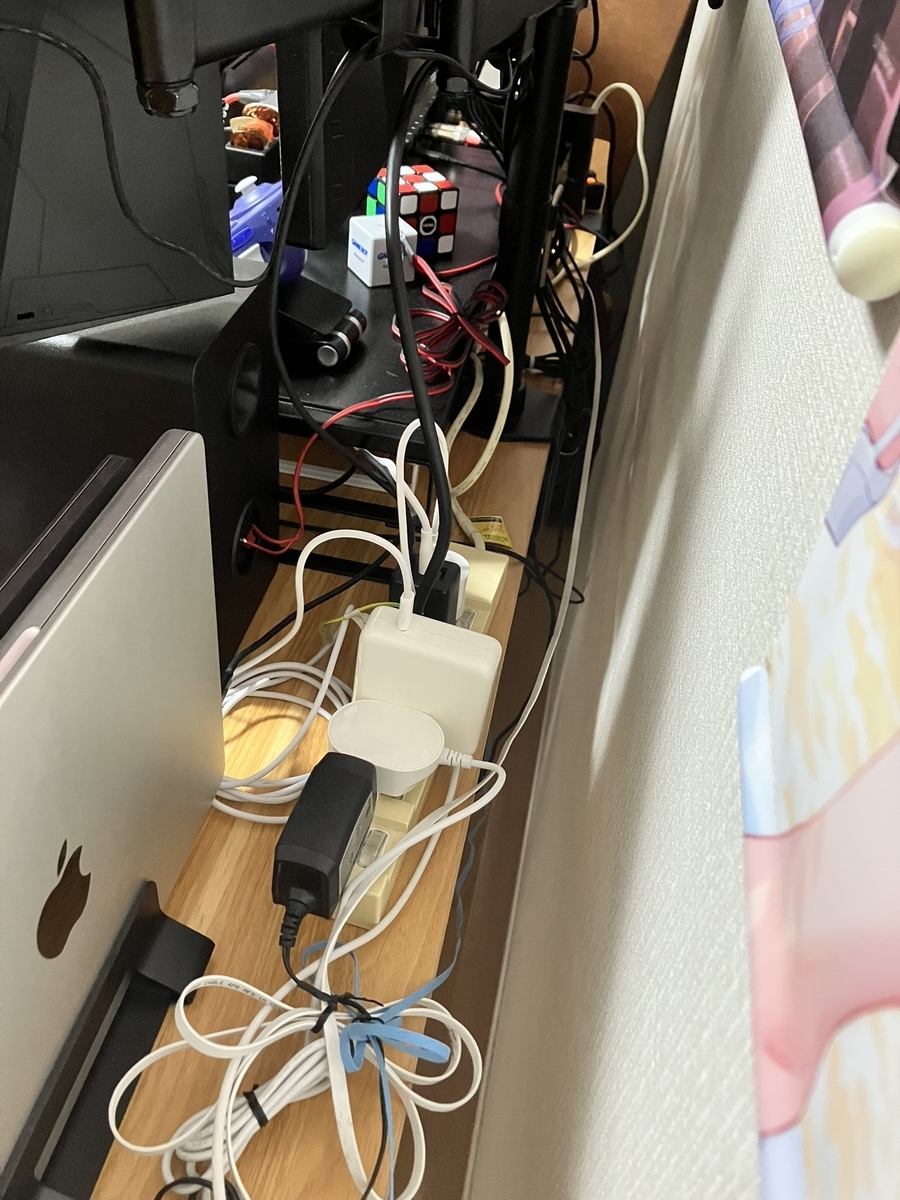
電源タップを一個に集約することやもう少しケーブルの長さに余裕をもたせるってことは考えてますがまあ今のところは問題起きてないし良いかなと。配線の美しさみたいなのはぶっちゃけあんまりこだわらない派(隠れていれば良いかなというタイプ)なので、取り敢えずモニターアームとか活用しつつある程度分かりやすくすること・ケーブルが余り過ぎないようにすることだけ心がけてます。
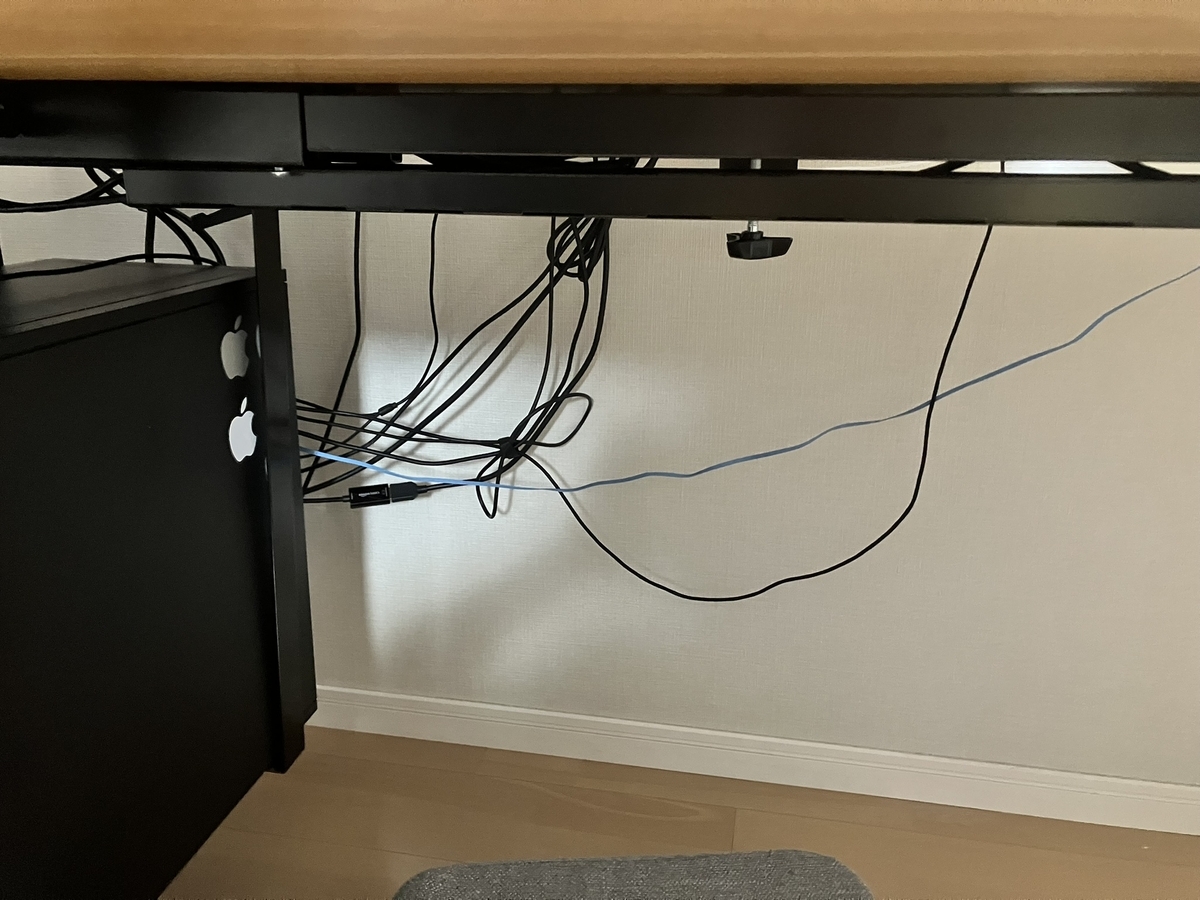
足元が窮屈になるのが嫌なので、足を気兼ねなく伸ばしたり出来るよう配線は可能な限り下に垂れない&壁側に寄せるようにしてます。
電源は机上の電源タップに、PCへの配線は本体が天板に吊り下がっているため天板を上下しても配線が何かに引っかかったり引っ張られたりする心配がなくて良きです。
前の記事でも推しましたが昇降デスクにはこの吊り下げ型のPCマウントがマジでオススメです。天板上の省スペースと昇降デスクの機能フル活用を同時に達成出来るし、PCのエアフロー的にも良いのでデメリットがほぼないです。マウントごと床に落ちるなんてのは天災レベルの事故なので考慮するのはやめましょう。
アイテム・デバイス紹介
マイクアーム
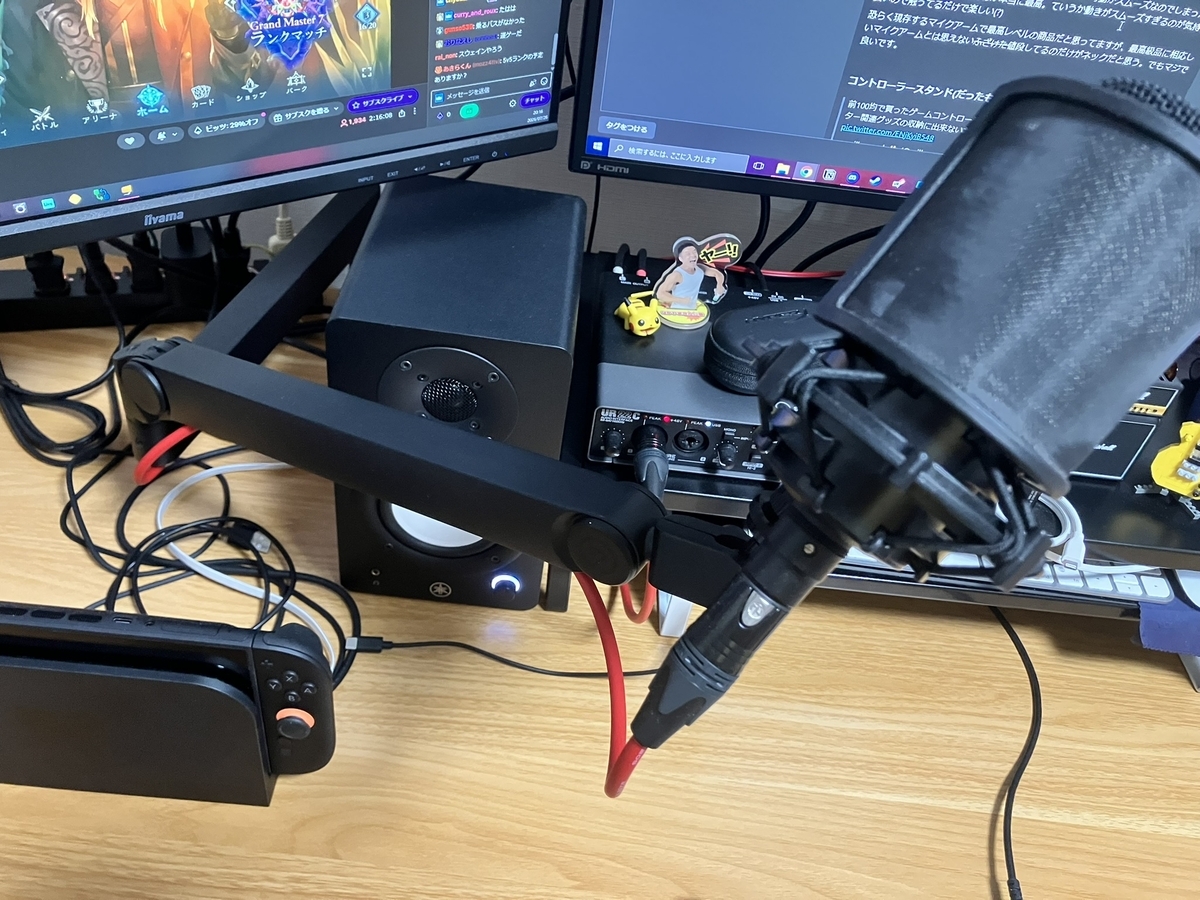
単体で紹介できるような高級デバイスを買い揃えてるわけではないものの、このマイクアームはマジで良いです。
もともとマイクを小さい三脚みたいなのに立てていて、別にそこまで困ってはなかったけど、天板の振動が結構伝わっちゃってノイズになったり、コンデンサマイクなのに口とマイクが遠くてGAINを無駄に上げないといけなかったりシンプルに場所取ってたりと細々した問題があり。
とはいえマイクアームってなんか大仰なイメージがあって導入しづらいと考えてたところ、某プロゲーマーが紹介してたのを見て気になり買ってみた。というのが今年の初めくらいの話ですね。
スピーカーとマイクアーム導入終わってビフォーアフター
— milkynapoly✨ (@milkynapoly) 2025年12月28日
合わせてレイアウトもいじったけど良い感じ pic.twitter.com/nVmGPxX1yf
このタイミングでモニタースピーカーも一緒に買ってるんですが、マイクアームでケーブルも露出しない形でスッキリして良い感じになりました。
いわゆるロープロファイル型で自分が懸念してたような大仰な感じがなく見た目がスッキリしているのはもちろん、見た目では伝わりにくいですが可動がとんでもなくスムーズでマジでスルスル動く。その割に安定性もかなりあって変に揺れたりとかはしない。モニターアームと違ってマイクアームは結構位置を調整しがちなので動かしやすいってのは一番のメリットだと思います。
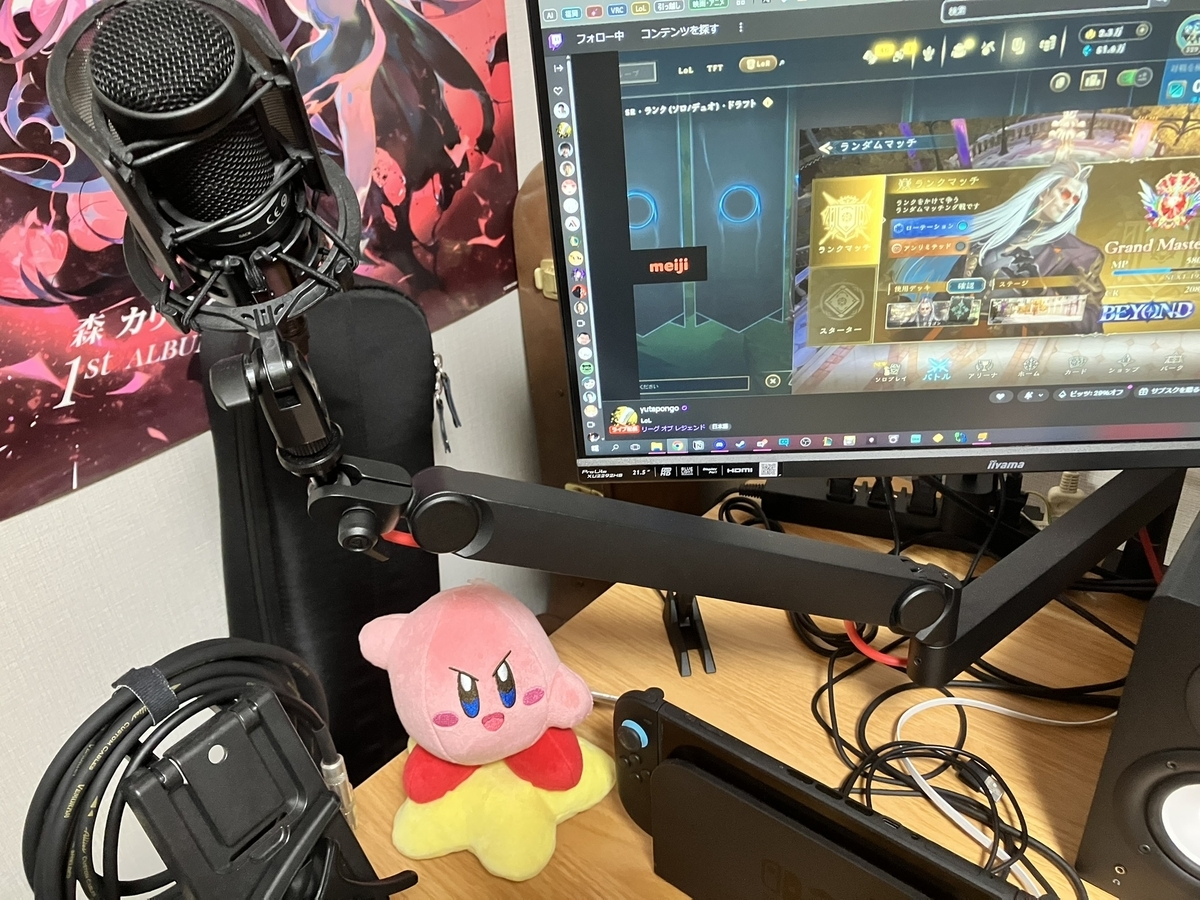
マイク使わないときは外側に避けておけるんですが、可動がスムーズなのでしまったり口元に持ってきたりが楽なのが本当に最高。ていうか動きがスムーズすぎるのが気持ち良いので触ってるだけで楽しい(?)
恐らく現存するマイクアームで最高レベルの商品だと思ってますが、最高級品に相応しいマイクアームとは思えないふざけた値段してるのだけがネックだと思う。でもマジで良いです。
コントローラースタンド(だったもの)
前100均で買ったゲームコントローラースタンド、結局全然使えてなかったんだがギター関連グッズの収納に出来ないかなと思ったらちょうど良かった pic.twitter.com/ENjKyiB548
— milkynapoly✨ (@milkynapoly) 2026年6月22日
Twitterでも呟いたけど個人的にめっちゃ気に入っているのがこれ

前回の模様替えのときにダイソーのコントローラースタンドを買ってみたんだけど、レイアウト的に手が届きにくい位置に置かざるを得なくて置物化しちゃってたのと、そもそも無線のコントローラーじゃないと使いづらかったんですよね(パッドは何個か持ってるけど有線のやつしかない)
そんなわけで一旦しまってたんだけど、今回の模様替えのタイミングでよく手に取るギター関連グッズ(シールド、カポ、チューナー)を載せてみたらマジでちょうど良くて感動。特にカポとチューナーが奇跡的にぴったり載って安定感もあって驚いた。
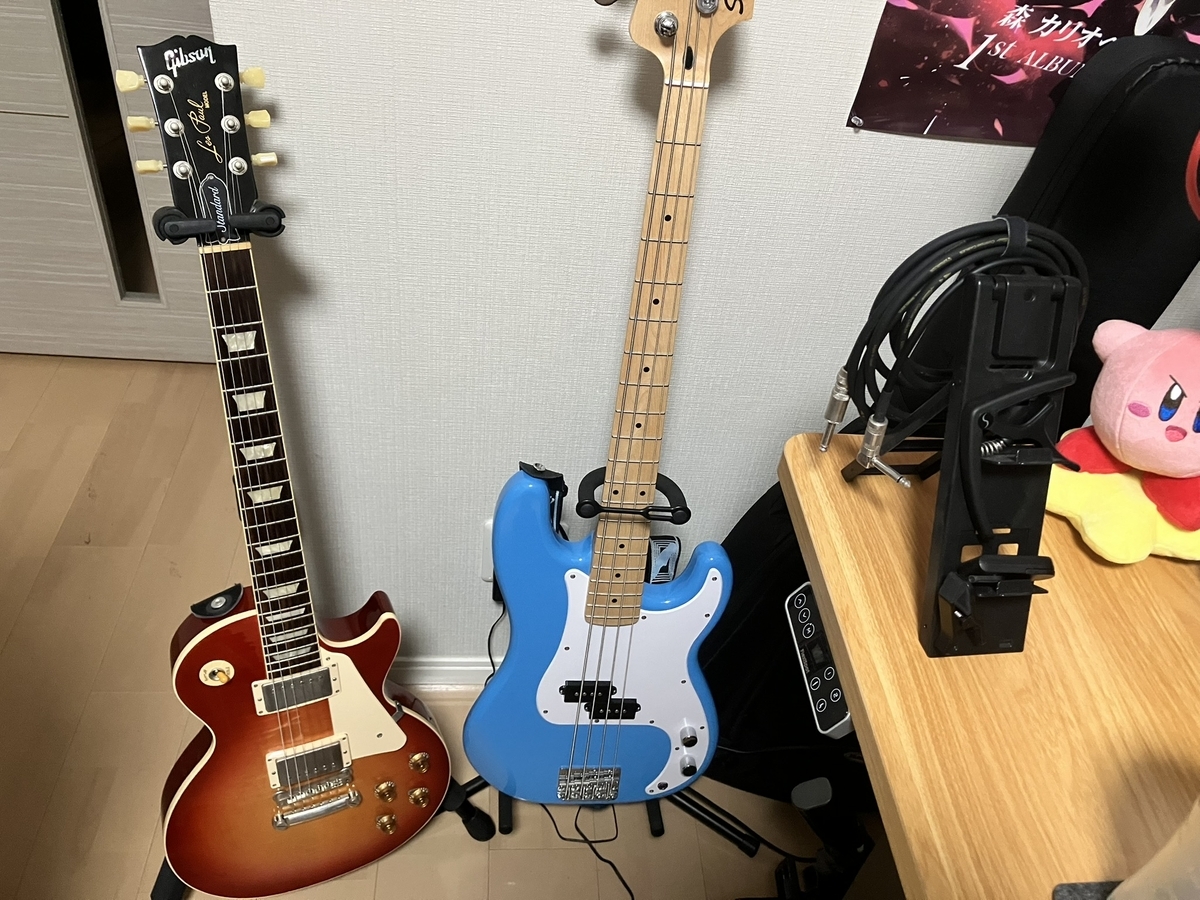
ギターやベース自体をそもそも手に取りやすいようデスクの近くに置いてるんですが、その方向に一緒にこれらのグッズがあるっていうレイアウトが個人的にすごい気に入ってます
ピックケース
我ながら良い買い物したと思う pic.twitter.com/6XbFdeFYSq
— milkynapoly✨ (@milkynapoly) 2026年6月17日
これも前ツイートしてたやつ。一個前と同じくギター関連グッズですが、これはデスクシェルフに置いてます。
YouTubeで見つけたんですが、もともと飾ってたギターのナノブロックと合わせてミニチュアのアンプ並んだらめちゃくちゃ良いだろうなって思ったしその上で見た目だけじゃなくてピック置きとしての実用性もあるの最高だなと思って買ってみました。
実際かなり良さを感じていて、まず見栄えが良いし、以前はピックケースとして小さい缶ケースを使ってたんですが、当然ですが使う度に開けたり閉めたりしないといけないので特にアクションなく取り出したりしまったり出来るのが良い。缶ケースの方はここに置いてる以外のピックを入れてたり持ち運び用に引き続き使ってます。
ちなみに思いっきりMarshallって書いてますが全然公式グッズじゃないので普通にアカンやつだと思います
イヤホン
最初の図でも触れてますがイヤホンが合計で3つくらいあります
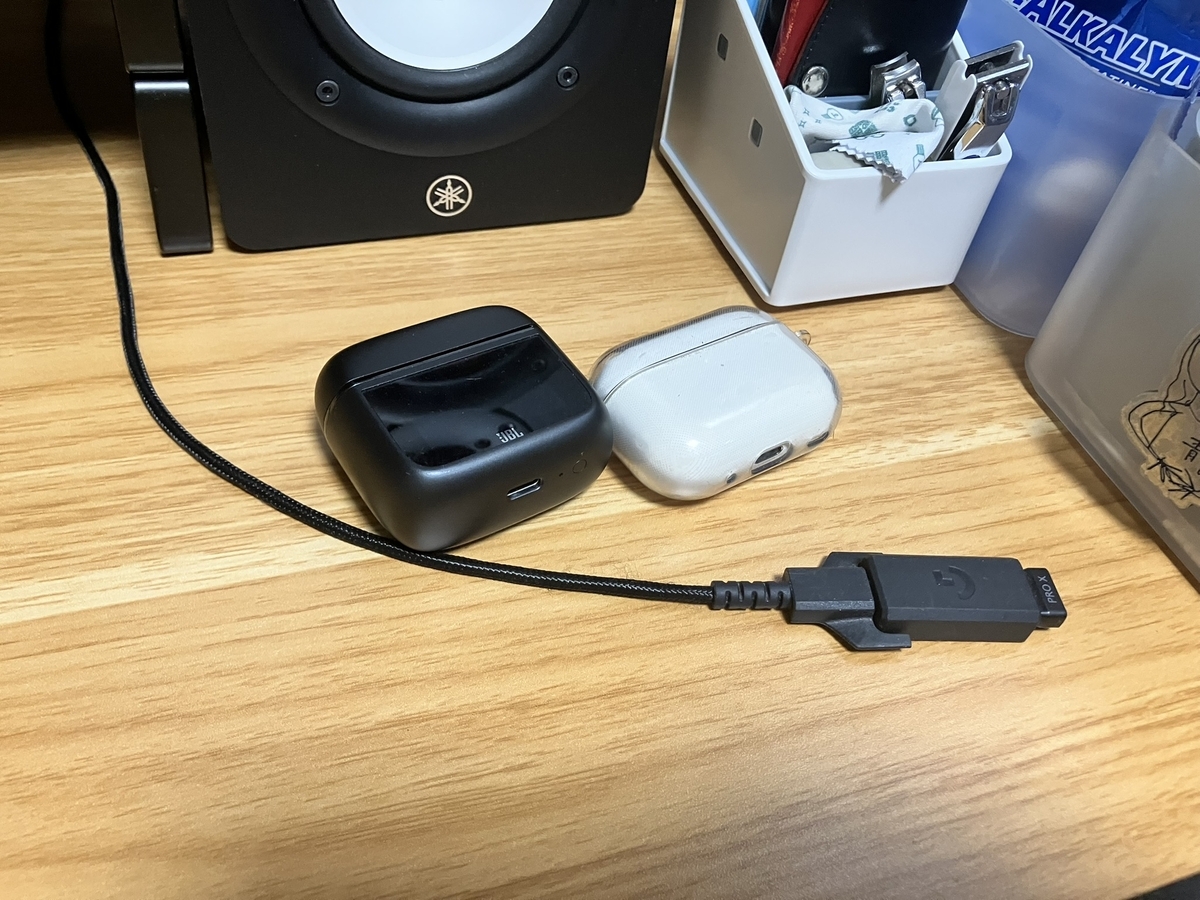
無線イヤホン達は割と行き場がなくていつもこの辺に転がってます。
白い方がAirPods Pro、黒い方がJBL Pro Tour3です
AirPods Proは仕事用のMacBookと自前のiPhoneで使ってます。もともとiPhone用で持ってたやつをそのまま併用してるという感じ。
AirPodsの良いところはなんといっても、同じApple IDでログインしてるAppleデバイスだと自動でペアリングや切り替えを行ってくれて、その上で優先度みたいなのも設定できるってとこに尽きます。家でAirPodsを装着すると勝手にMacBookに繋がってくれるんですが、そのままiPhoneを持って出かけるとMacBookとの接続が切れて自動でiPhoneに繋がってくれる。複数デバイスで併用してもペアリング切り替えしなくて良いってのがマジで良いのでApple製品複数使ってる人は利便性でいえばAirPodsで間違いないですね。
JBL Pro Tour3はメインPCで使ってるんですが、これもかなり気に入ってるデバイスですね
https://jp.jbl.com/TOUR-PRO-3.html
マイクアームと同じく某プロゲーマーの動画で紹介されてるの見てかなりビビッときた製品ですね。
というのも自分は昔、オーディオインターフェースと無線イヤホンを併用してみたくてBluetoothトランスミッターを買ったんですね。
しばらくは悪くなかったんですけど結局使わなくなっちゃったんですよね。
- 充電が保たない(↑でも紹介してるAirPods Pro使ってたけど連続使用してると意外と保たない)
- 遅延(そこまで気になるほどではなかったけど体感出来ちゃうレベルではあった)
- ペアリング面倒(これが一番の難点で、使う度に接続しないといけないのがかなり怠かった)
そんなわけで無線イヤホンをオーディオインターフェースと併用するのは諦めて普通に有線イヤホンに戻しました。Bluetoothトランスミッターはその後オーディオインターフェースのOUTに挿してBluetoothスピーカーに繋ぐ為に使用してましたが、今はモニタースピーカー買ったので御役御免に。
まあ有線でもそこまで不便なことはないからな~とずっと思ってたんですが、↑で書いた通りこのJBL Pro Tour3の紹介動画見て「これなら良いかも」って思ったんですよね。
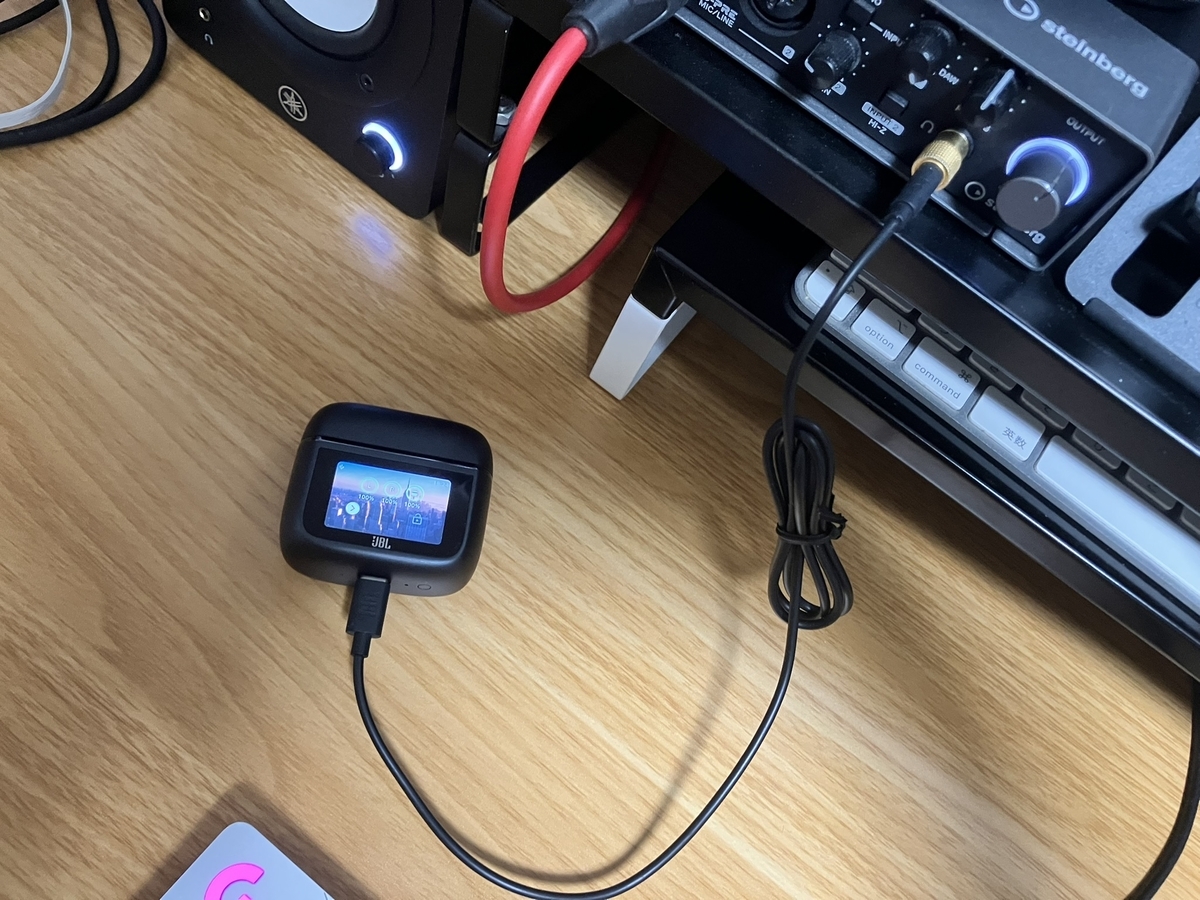
JBL Pro Tour3は充電ケースそのものがトランスミッター代わりになります。これが凄い。付属のミニプラグ to typeCのケーブルで接続し、
ケースを繋いでおくとそれだけでトランスミッターモードになるので大分スムーズにペアリング出来ます。
サードパーティのトランスミッター使うとどうしても自分が直面したような細かい不便さに直面してしまうんですが、この充電ケースはいうなればJBL Pro Tour3というイヤホン専用のトランスミッターみたいなものなので、AirPodsがApple製品に自動接続してくれるみたいに接続がめちゃくちゃ安定してるんですよね。さらに無線接続のプロファイルも専用のものなので遅延も全く無いと感じられるレベルです。
充電問題はぶっちゃけそこまで改善してないですが、AirPods Proより連続使用時間は体感長くなったように思います。まあイヤホンはVCしたりしてる時しか着けないので短くでもそこまで不便じゃないです。それより家でも無線イヤホンが使える感じ久々に体験出来て嬉しい(現在進行系)です。
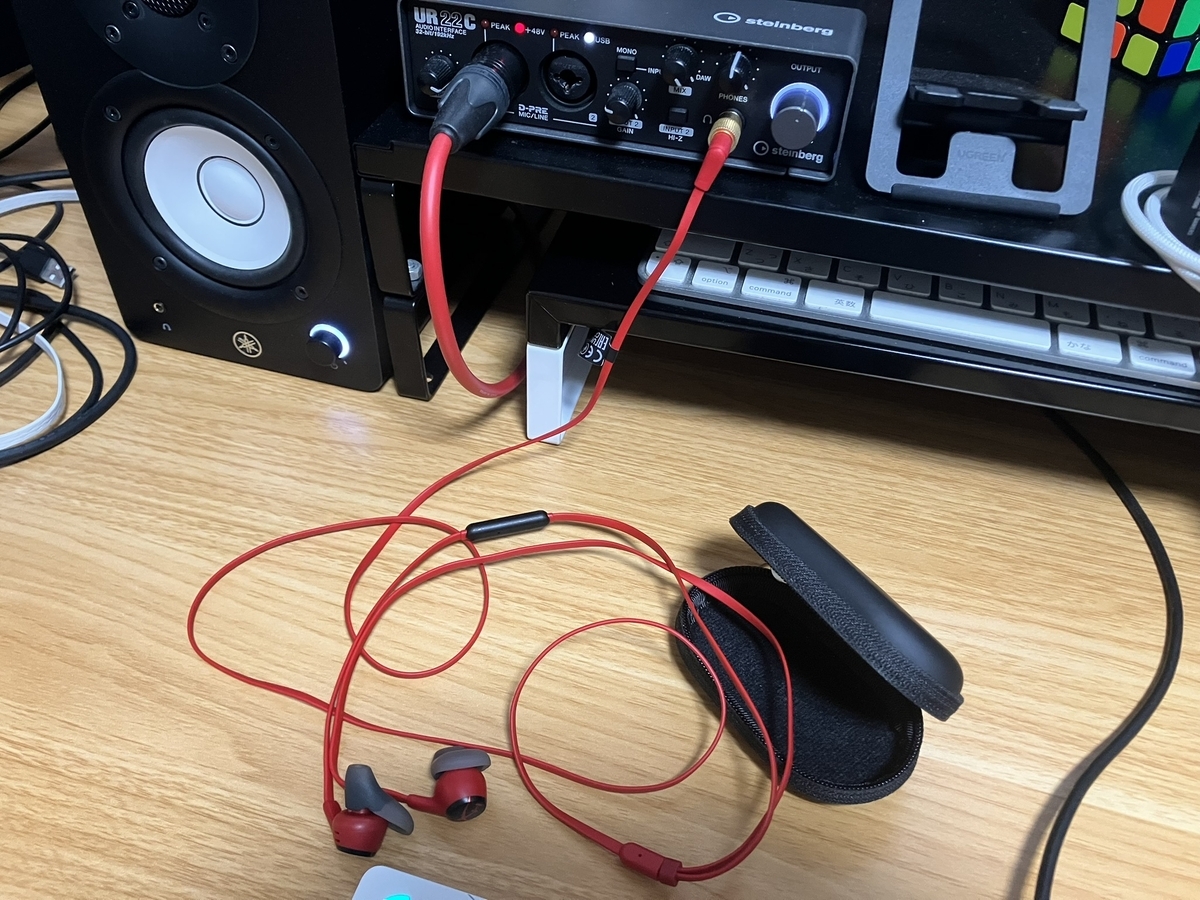
PCは基本これでOKだし出来ればずっと無線が良いんですけど、充電が切れてしまうことはもちろんあるし、かなり低遅延とはいえギター弾いてる時は流石に遅延感じるので、必要に応じて有線のものに切り替えて使ってます。
イヤホンは総じて音質とかより利便性で選んでますね。スピーカー状態がデフォルトなのとスピーカー自体良いものに変えたので尚更イヤホンは取り回しが良いやつにしたいという気持ちが強い。
その他

昔はiPhoneをタッチ充電してて実際便利だと思ってたんですが、スマホリングを使うようになってなかなか併用が難しくなってきたので今は普通にケーブルで充電してます。
んで、背面のスマホリングが邪魔にならない&立てかけながらケーブル充電出来るという点が両方満たせるスマホスタンドを見つけたのでそれを使ってます。あとデスクシェルフにおいてもメインモニターに被らないように出来る高さっていうのも結構重要な条件だったので我ながらよく見つけてこれたなと思ってます。
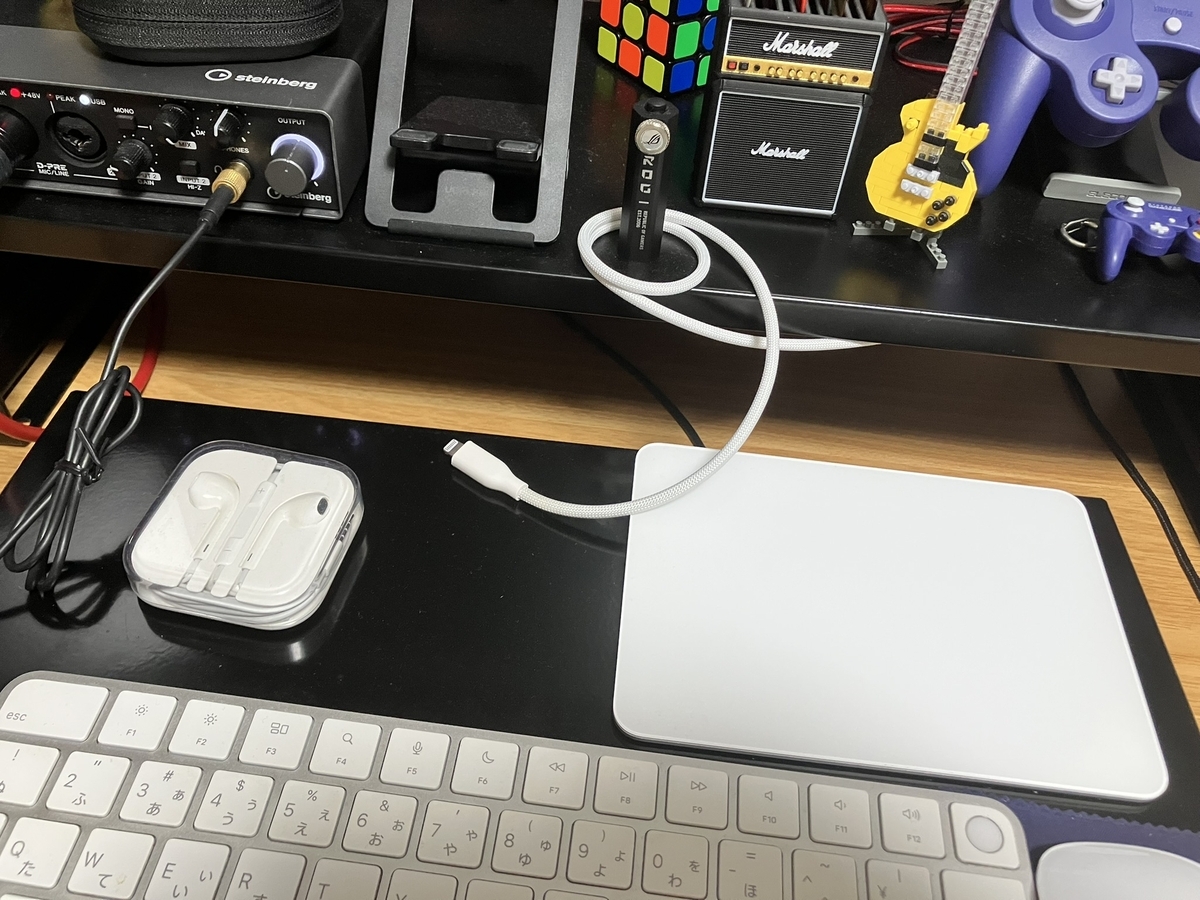
自分はiPhone SEをずっと使ってるので充電にはLightningケーブルを使ってます。iPhone以外にもMacBookと繋がってる純正のデバイス類も皆Lightningなのでこの位置にケーブルがあるのが丁度良い。
ケーブルは友達に教えてもらったCIOのケーブルで、ケーブル自体が磁石になっていて写真の通り使ってない時に自然にとぐろを巻いてくれるので散らからなくて良き。

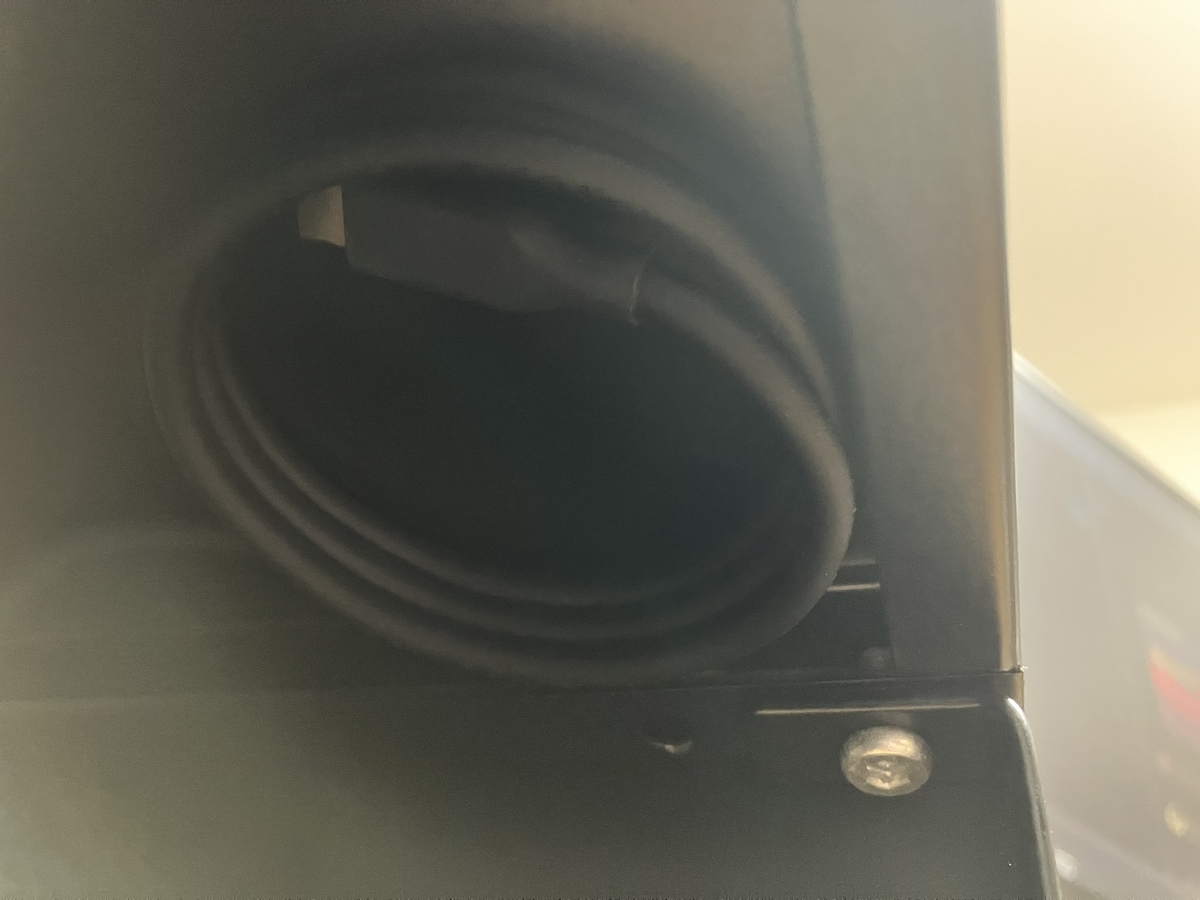
さらにデスクシェルフ自体もくっついてくれるので裏側に貼り付けて隠しておけたりもします。
画像はiPhoneなどの充電用とは別に買ったTypeCケーブルで、無線イヤホンやその他諸々のデバイスを充電するのに使ってて、こっちは使ってないときは完全に隠してます。Lightningの方も一緒に隠してたんですが、手前に出してる方が使いやすいと思ったので今の配置になってますね。
展望
大分長くなりましたがデスク紹介はこんなところです。我ながらかなり細かいところまで、というか紹介したいところは細かいところになりがち(色々工夫してるので)で、余すことなく書き尽くせたと思います。久々にブログのためにたくさん写真を撮ったので楽しかった。
前回「なにか新しいことを始めたらレイアウト変わるかも」と書きました(余談ですがこの記事書いてる途中で確認した4年前の記事にも同じこと書いてありました。やはり真理か……)が、実際そうでもない限り変わりようはないくらいの環境なので、直近なにか変えるとしたら純粋な機材アップデートくらいですかね(多分)
- モニター
- デスク環境の要で、3枚とももう大分前に買ったのでアップグレードの余地はあり
- ただ現状でも満足してるのでわざわざ買うか? って感じでもある。メインモニターが27インチの割にHDなのでWQHDに買い替えるとかはアリかなと思ってる。
- モニターアーム
- 同上。Amazonで買った格安のアームが謎に優秀でもうずっと使い続けてる。3枚載せてるのに全然ヘタる気配もなくて凄い。
- 一応可動性は終わってるがそんな触ることもないので尚更変えなくて良いかなと思ってるけど、Elgatoのマイクアームと同じくらいグネグネ動かせたり、もう少しメインモニターの高さ出せるアームあったら考えても良いかなと思う。
- オーディオ類
- 昔使ってたマイク・オーディオインターフェースから今の物に買い替えた時もそこまで音質の変化とかを劇的に感じられた訳でもないのでなかなか難しい。この辺のデバイスは視聴とか比較出来る訳でもないから尚更……
- 利便性的なところでいうと、今はレイアウト的に難しいけどギターのシールドとかを挿しっぱなしにしておけるようにしたいなという気持ちはある。あとはインターフェースの操作をPC上のソフトウェアやそれを介してStreamDeckで操作出来るってタイプの製品もあるっぽいので、レイアウトの変更も込でその辺のオーディオ操作を楽に出来たら良いなって展望はありますね。
他にもモニタースピーカーをちゃんと耳の高さに出来るようなレイアウトも考えたいなという気持ちもありますね。トリプルモニターと被るので今の形に落ち着けてたけど、昇降デスク弄っててちゃんと耳の高さで音聴いたときに結構違いが分かっちゃったので、やっぱり高さ出すのが理想なんだろうな~と思います。
新しいこと始めるって観点でいうと、今一番思いつくのはピアノですね。ギター・ベースに続いて始めてみたいなって興味が前からあるし、MIDIキーボードとしてDTMに使えるものもあったら良いなと。
なんにせよしばらくはお金もないし大きく色々変えることはないでしょう。
というかこれ以上色々拡張していくとなると普通に今の部屋では厳しくなってきそうなので次はもうレイアウトどうこうより引越しを考える段階ですかね……
というわけで自己満デスクツアーご覧頂きありがとうございました!!
今は最高に快適ですがいつかこの昇降デスクやらを抱えて引越しするんだと思うと憂鬱ですね。
milkynapoly
